Support basierend auf der neuesten Version von My Recipe Box
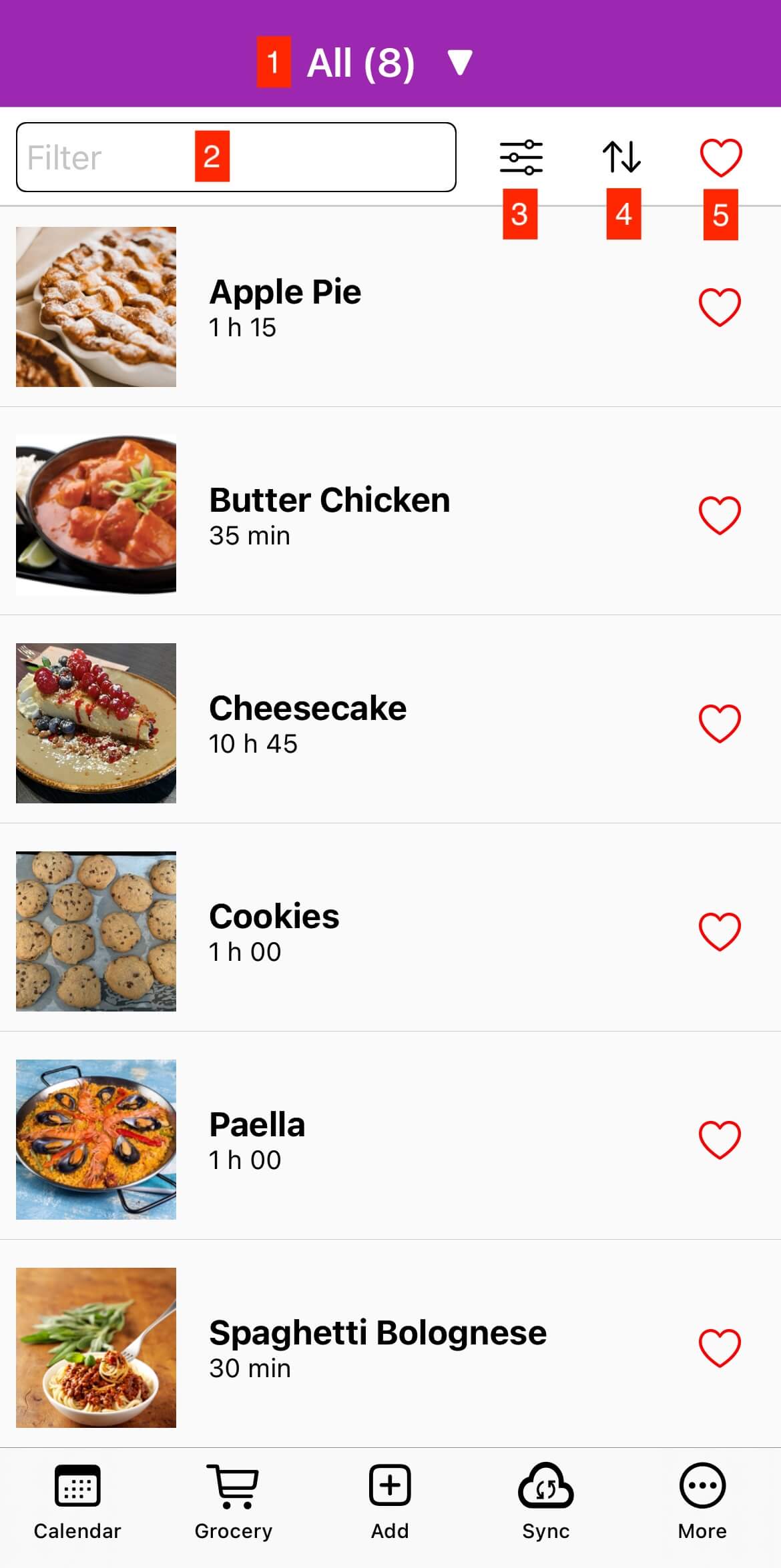
- Nach Kategorie filtern
- Erweiterte Filter aufrufen
- Sortieren Sie Ihre Rezepte nach Titel, bester Bewertung, Gesamtzeit, zuletzt hinzugefügt
- Nach Kategorie filtern
- Nach Lieblingsrezepten filtern
Es gibt 3 Möglichkeiten:
- Verwenden Sie die in der App verfügbare Suchmaschine. Klicken Sie dazu aufdann "Aus dem Internet hinzufügen". Geben Sie einen Rezeptnamen in das Feld ein und klicken Sie auf die Suchschaltfläche. Die Ergebnisliste wird angezeigt. Wenn Sie sich in den Rezeptdetails befinden, klicken Sie einfach auf die Schaltfläche.
- Geben Sie die URL des Rezepts ein. Klicken Sie dazu aufdann "Aus dem Internet hinzufügen" und geben Sie die URL direkt in das Feld ein oder fügen Sie sie ein, dann klicken Sie auf die Import-Schaltfläche.
- Teilen Sie die Rezeptseite von Ihrem Internetbrowser aus mit der App My Recipe Box.
Einige Websites ermöglichen es nicht, die verschiedenen Elemente eines Rezepts korrekt zu identifizieren, damit es in die App importiert werden kann.
Wenn die Website eine Authentifizierung erfordert, um das Rezept anzuzeigen, müssen Sie sich zuerst mit der App anmelden, bevor Sie es importieren.
- Klicken Sie auf dann "Aus dem Internet hinzufügen"
- Geben Sie den Rezeptnamen ein: "http://www.example.com/private-recipes/564556" und klicken Sie auf die Suchschaltfläche
- Melden Sie sich auf der Website an
- Klicken Sie auf um das Rezept zu importieren
My Recipe Box erkennt automatisch Websites, die diese Spezifikation übernehmen: (https://schema.org/Recipe).
In jedem Fall können Sie, wenn die Website nicht kompatibel ist, den Rezeptgenerator.
Für Webmaster
Wenn Sie die Kompatibilität mit My Recipe Box für Ihre Website hinzufügen möchten, müssen Sie lediglich die Spezifikation in Ihrem HTML-Code implementieren.
Zwei sich ergänzende Methoden helfen, Ihre Rezepte zu schützen: Cloud-Synchronisierung (die einfachste Option — kontinuierlicher Schutz über mehrere Geräte hinweg) und Sicherungsdateien (gelegentliche Momentaufnahmen, die Sie vollständig kontrollieren). Sie können eine, die andere oder beide gemeinsam verwenden.
Da My Recipe Box alles lokal speichert und kein Konto benötigt, werden Ihre Rezepte nicht automatisch gesichert. Sie entscheiden selbst, wie und wo Sie sie sicher aufbewahren — über eine der beiden oben genannten Methoden.
Führen Sie regelmäßig oder durch, um Ihre köstlichen Rezepte nicht zu verlieren.
Klicken Sie auf das Symbol im unteren Menü
Klicken Sie auf "Mit Dropbox synchronisieren" oder "Mit Google Drive synchronisieren (Premium)" oder "Mit pCloud synchronisieren (Premium)" oder "Mit WebDAV synchronisieren (Premium)".
Sobald Sie fertig sind, wiederholen Sie denselben Vorgang auf Ihrem anderen Gerät.
Wenn Sie die Synchronisierung in der App My Recipe Box verwenden, befinden sich Bilder und eine Datei recettetek.data in Ihrem Synchronisierungsordner. Die Datei recettetek.data ist ein Zip-Archiv. Der Synchronisierungsordner wird nur für den Synchronisierungsprozess verwendet, er ist nicht für Benutzer zur Bearbeitung gedacht. https://github.com/cmonapp/rtk-format
Klicken Sie im unteren Menü auf das Symbol
Um ein Backup zu erstellen:
Klicken Sie auf "Backup erstellen".
Um ein Backup wiederherzustellen:
Klicken Sie auf "Backup wiederherstellen" und wählen Sie die Datei aus, um sie wiederherzustellen. Sie können auch direkt auf die Datei klicken.
My Recipe Box ist nur für Android und iOS verfügbar, aber Sie können einen Android-Emulator wieBlueStacksinstallieren, um sie darauf zu installieren.
Sie können sie auch aufMacinstallieren, die einen Apple Silicon Prozessor haben.