Soporte basado en la última versión de My Recipe Box
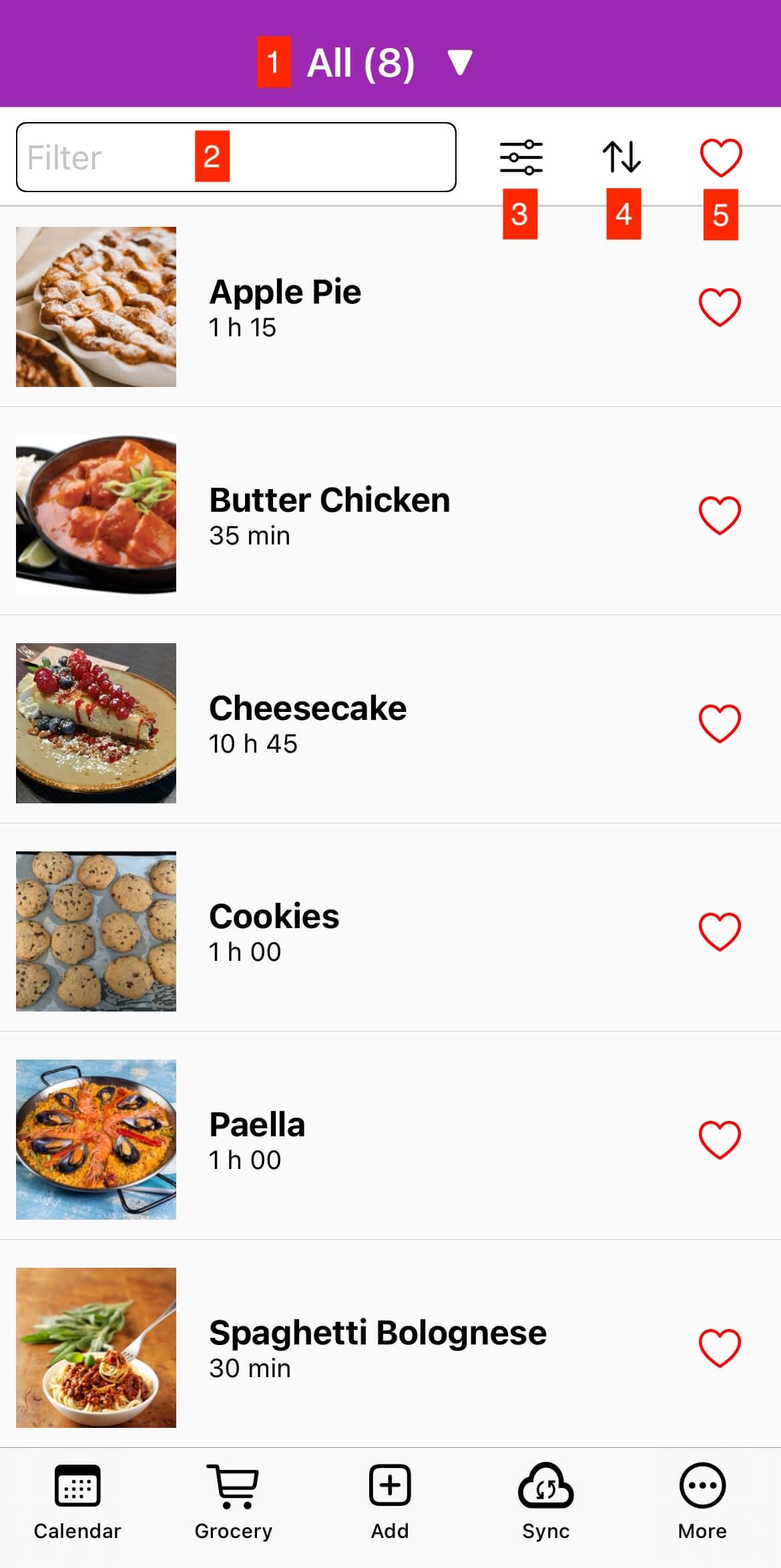
- Filtrar por categoría
- Acceder a los filtros avanzados
- Ordenar sus recetas por título, mejor calificación, tiempo total, última añadida
- Filtrar por categoría
- Filtrar por recetas favoritas
Hay 3 maneras:
- Use el motor de búsqueda disponible en la aplicación. Para hacerlo, haga clic enluego "Agregar desde Internet". Introduzca un nombre de receta en el campo y haga clic en el botón de búsqueda. Aparece la lista de resultados. Cuando esté en los detalles de la receta, simplemente haga clic en el botón.
- Introduzca la URL de la receta. Para hacerlo, haga clic enluego "Agregar desde Internet" e introduzca o pegue directamente la URL en el campo, luego haga clic en el botón de importación.
- Desde su navegador de Internet, comparta la página de la receta con la aplicación My Recipe Box.
Algunos sitios web no permiten identificar correctamente los diferentes elementos de una receta para que pueda importarse en la aplicación.
Si el sitio web requiere autenticación para mostrar la receta, debe iniciar sesión con la aplicación por primera vez antes de importarla.
- Haga clic en luego "Agregar desde Internet"
- Introduzca el nombre de la receta: "http://www.example.com/private-recipes/564556" y haga clic en el botón de búsqueda
- Inicie sesión en el sitio web
- Haga clic en para importar la receta
My Recipe Box reconoce automáticamente los sitios web que adoptan esta especificación: (https://schema.org/Recipe).
En cualquier caso, si el sitio web no es compatible, puede usar el generador de recetas.
Para webmasters
Si desea agregar compatibilidad con My Recipe Box para su sitio, simplemente necesita implementar la especificación en su código HTML.
Hay dos métodos complementarios para mantener tus recetas a salvo: la sincronización en la nube (la opción más sencilla — protección continua entre dispositivos) y los archivos de copia de seguridad (instantáneas ocasionales que controlas totalmente). Puedes usar uno, el otro o ambos juntos.
Como My Recipe Box guarda todo localmente y no requiere ninguna cuenta, tus recetas no se respaldan automáticamente. Tú decides cómo y dónde mantenerlas a salvo — usando uno de los dos métodos anteriores.
Realice regularmente o para evitar perder sus deliciosas recetas.
Haga clic en el icono en el menú inferior
Haga clic en "Sincronizar con Dropbox" o "Sincronizar con Google Drive (Premium)" o "Sincronizar con pCloud (Premium)" o "Sincronizar con WebDAV (Premium)".
Una vez terminado, repita la misma operación en su otro dispositivo.
Cuando utiliza la sincronización en la aplicación My Recipe Box, las imágenes y un archivo recettetek.data están presentes en su carpeta de sincronización. El archivo recettetek.data es un archivo zip. La carpeta de sincronización se utiliza únicamente para el proceso de sincronización, no está destinada a ser modificada por los usuarios. https://github.com/cmonapp/rtk-format
Haga clic en el menú inferior en el icono
Para hacer una copia de seguridad:
Haga clic en "Crear una copia de seguridad".
Para restaurar una copia de seguridad:
Haga clic en "Restaurar una copia de seguridad" y seleccione el archivo para restaurarlo. También puede hacer clic directamente en el archivo.
My Recipe Box está disponible solo en Android e iOS, pero puede instalar un emulador de Android comoBlueStackspara instalarlo en él.
También puede instalar enMacque tienen un procesador Apple silicon.