Support basé sur la dernière version de My Recipe Box
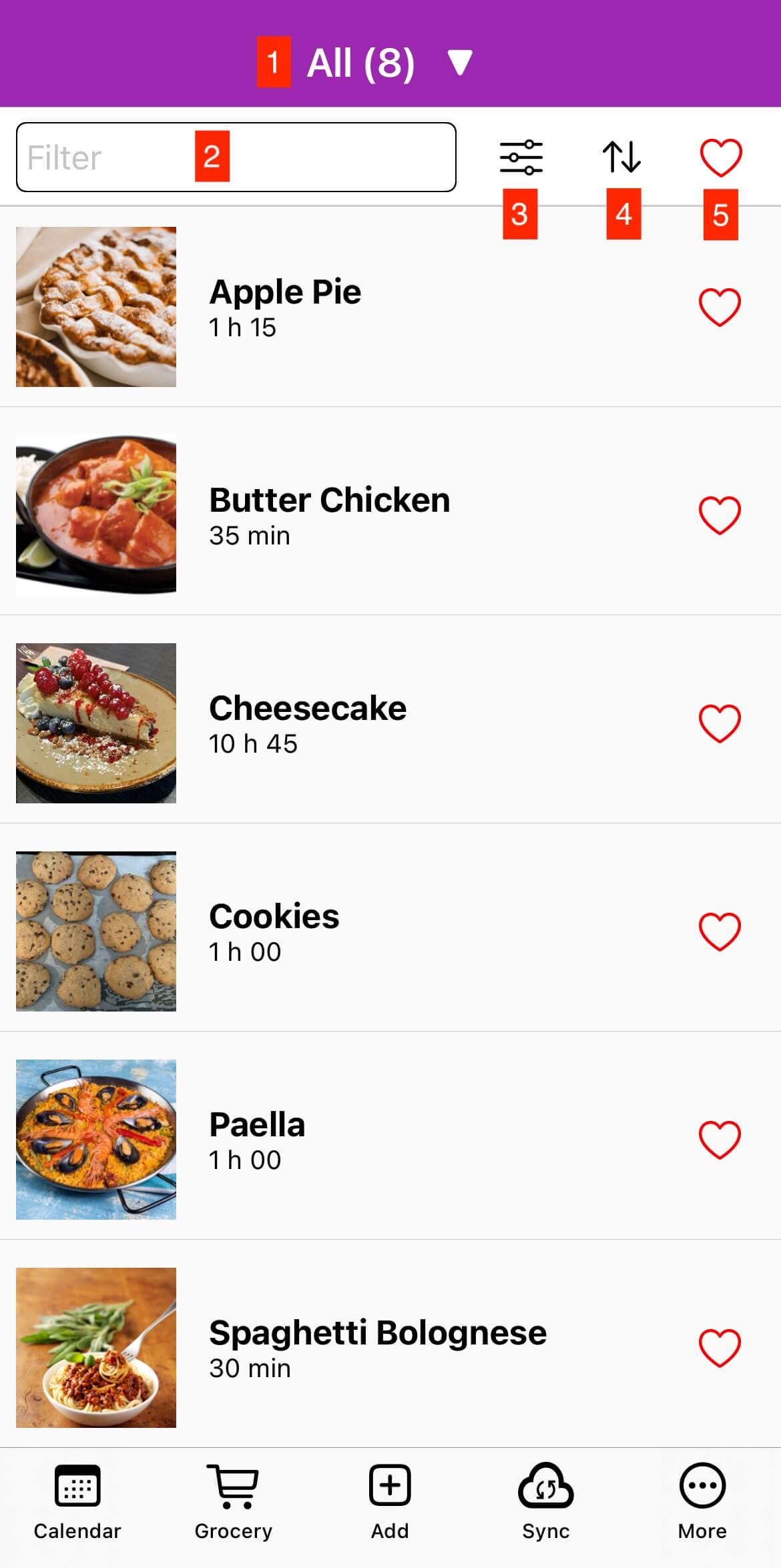
- Filtrer par catégorie
- Acéder aux filtres avancées
- Trier vos recettes par titre, meilleure note, temps total, dernière ajoutée
- Filtrer par catégorie
- Filtrer par recettes favorites
Il y a 3 façons :
- Utilisez le moteur de recherche disponible dans l'application. Pour ce faire, cliquez surpuis "Ajouter depuis Internet". Entrez un nom de recette dans le champ et cliquez sur le bouton de recherche. La liste des résultats apparaît. Lorsque vous êtes sur les détails de la recette, cliquez simplement sur le bouton.
- Entrez l'URL de la recette. Pour ce faire, cliquez surpuis "Ajouter depuis Internet" et entrez ou collez directement l'URL dans le champ, puis cliquez sur le bouton d'import.
- Depuis votre navigateur Internet, partagez la page de la recette avec l'application My Recipe Box.
Certains sites web ne permettent pas d'identifier correctement les différents éléments d'une recette pour qu'elle puisse être importée dans l'application.
Si le site web nécessite une authentification pour afficher la recette, vous devez vous connecter avec l'application une première fois avant de l'importer.
- Cliquez sur puis "Ajouter depuis Internet"
- Entrez le nom de la recette : "http://www.example.com/private-recipes/564556" et cliquez sur le bouton de recherche
- Connectez-vous au site web
- Cliquez sur pour importer la recette
My Recipe Box reconnaît automatiquement les sites web qui adoptent cette spécification : (https://schema.org/Recipe).
Dans tous les cas, si le site web n'est pas compatible, vous pouvez utiliser le générateur de recettes.
Pour les webmasters
Si vous souhaitez ajouter la compatibilité avec My Recipe Box pour votre site, il vous suffit d'implémenter la spécification dans votre code HTML.
Deux méthodes complémentaires permettent de garder vos recettes en sécurité : la synchronisation cloud (l'option la plus simple — protection continue sur tous vos appareils) et les fichiers de sauvegarde (instantanés ponctuels que vous contrôlez entièrement). Vous pouvez utiliser l'une, l'autre, ou les deux ensemble.
Comme My Recipe Box stocke tout localement et ne nécessite aucun compte, vos recettes ne sont pas sauvegardées automatiquement. C'est à vous de choisir comment et où les garder en sécurité — en utilisant l'une des deux méthodes ci-dessus.
Effectuez régulièrement des ou pour éviter de perdre vos délicieuses recettes.
Cliquez sur l'icône dans le menu en bas
Cliquez sur "Synchroniser avec Dropbox" ou "Synchroniser avec Google Drive (Premium)" ou "Synchroniser avec pCloud (Premium)" ou "Synchroniser avec WebDAV (Premium)".
Une fois terminé, répétez la même opération sur votre autre appareil.
Lorsque vous utilisez la synchronisation dans l'application My Recipe Box, les images et un fichier recettetek.data sont présents dans votre dossier de synchronisation. Le fichier recettetek.data est une archive zip. Le dossier de synchronisation est utilisé uniquement pour le processus de synchronisation, il n'est pas destiné à être modifié par les utilisateurs. https://github.com/cmonapp/rtk-format
Cliquez dans le menu inférieur sur l'icône
Pour faire une sauvegarde :
Cliquez sur "Exporter votre sauvegarde" (RTK).
Pour restaurer une sauvegarde :
Cliquez sur "Importer votre sauvegarde" et sélectionnez le fichier pour le restaurer. Vous pouvez aussi cliquer directement sur le fichier (.rtk).
My Recipe Box est disponible uniquement sur Android et iOS, mais vous pouvez installer un émulateur Android commeBlueStackspour l'installer dessus.
Vous pouvez également installer surMacqui ont un processeur Apple silicon.