My Recipe Boxの最新バージョンに基づくサポート
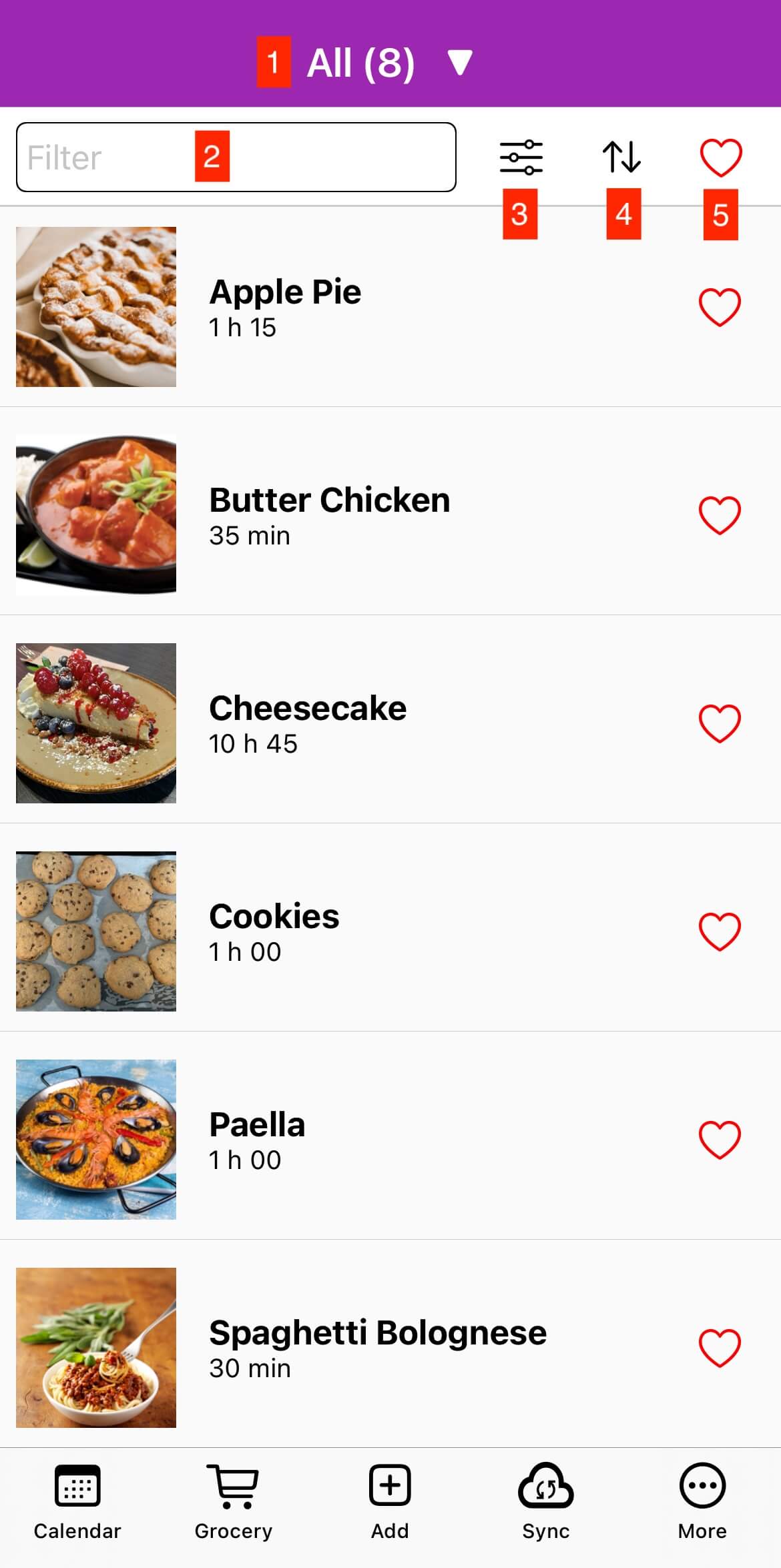
- カテゴリーでフィルター
- 詳細フィルターにアクセス
- タイトル、最高評価、合計時間、最新追加でレシピを並べ替え
- カテゴリーでフィルター
- お気に入りレシピでフィルター
3つの方法があります:
- アプリ内で利用可能な検索エンジンを使用します。これを行うには、をクリックし、「インターネットから追加」を選択します。フィールドにレシピ名を入力し、検索ボタンをクリックします。結果のリストが表示されます。レシピの詳細が表示されたら、.
- レシピのURLを入力します。これを行うには、をクリックし、「インターネットから追加」を選択してフィールドにURLを直接入力または貼り付け、インポートボタンをクリックします。
- インターネットブラウザから、レシピページをMy Recipe Boxアプリと共有します。
一部のウェブサイトでは、レシピのさまざまな要素を正しく識別してアプリにインポートできません。
ウェブサイトでレシピを表示するために認証が必要な場合は、インポートする前にアプリで最初にログインする必要があります。
- をクリックし、「インターネットから追加」を選択
- レシピ名を入力:「http://www.example.com/private-recipes/564556」そして検索ボタンをクリック
- ウェブサイトにログイン
- をクリックして レシピをインポート
My Recipe Boxは、この仕様を採用しているウェブサイトを自動的に認識します: (https://schema.org/Recipe).
いずれの場合も、ウェブサイトに互換性がない場合は、レシピジェネレーター.
ウェブマスター向け
My Recipe Boxとの互換性をサイトに追加したい場合は、HTMLコードに仕様を実装するだけです。
下部メニューのアイコンをクリック
「Dropboxと同期」または「Google Driveと同期(プレミアム)」または「pCloudと同期(プレミアム)」または「WebDAVと同期(プレミアム)」をクリックします。
完了したら、別のデバイスで同じ操作を繰り返します。
My Recipe Boxアプリで同期を使用すると、画像とrecettetek.dataファイルが同期フォルダに存在します。recettetek.dataファイルはzipアーカイブです。同期フォルダは同期プロセスのためだけに使用され、ユーザーが変更することを意図していません。 https://github.com/cmonapp/rtk-format
下部メニューのアイコンをクリック
バックアップを作成するには:
「バックアップを作成」をクリックします。
バックアップを復元するには:
「バックアップを復元」をクリックし、復元するファイルを選択します。ファイルを直接クリックすることもできます。
My Recipe BoxはAndroidとiOSでのみ利用可能ですが、BlueStacksなどのAndroidエミュレーターをインストールして使用できます。
また、MacApple siliconプロセッサを搭載したMacにインストールすることもできます。